
Entrepôts et gestion des stocks
Créer un entrepôt
Section intitulée « Créer un entrepôt »Les entrepôts sont les lieux où sont stockés les publications et autres produits, par exemple chez le diffuseur-distributeur et/ou dans les locaux de la maison d’édition.
On peut créer un nouvel entrepôt avec le formulaire: le seul champ obligatoire à remplir est celui de la référence.
Indiquer les stocks pour chaque produit
Section intitulée « Indiquer les stocks pour chaque produit »Une fois l’entrepôt créé, un onglet Mouvement de stock apparaît dans la fiche de l’entrepôt. Si vous avez déjà créé les publications, vous pouvez déjà indiquer le nombre d’exemplaires de chaque ouvrage stockés dans cet entrepôt grâce au bouton Corriger les stocks : sélectionnez un ouvrage dans le menu déroulant et indiquez le nombre d’exemplaires qui seront ajoutés (ou soustraits) de ce stock.
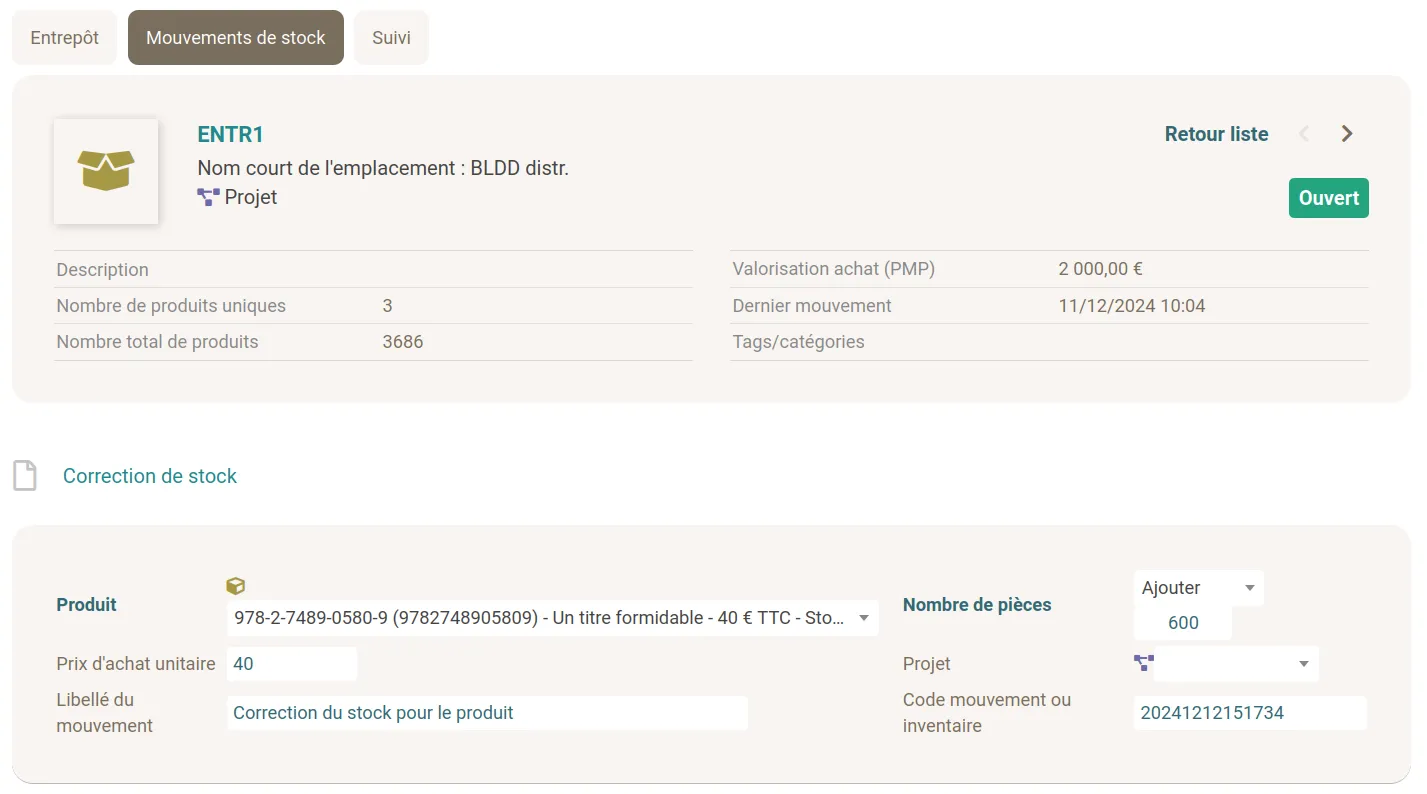
Si vous n’avez pas encore créé de publications, vous pourrez renseigner les stocks ultérieurement, depuis l’onglet Stock des fiches publication.
Configurer le fonctionnement des entrepôts
Section intitulée « Configurer le fonctionnement des entrepôts »La configuration du module Stock se fait dans les réglages :
Règles d’exigence sur les stocks
Section intitulée « Règles d’exigence sur les stocks »Vous pouvez décider que le niveau de stock d’une publication doit être suffisant pour que celle-ci puisse être ajoutée à la facture. Si vous activez cette option, un message d’erreur s’affichera quand vous tenterez d’ajouter une publication épuisée à une facture.
Choix d’un entrepôt par défaut
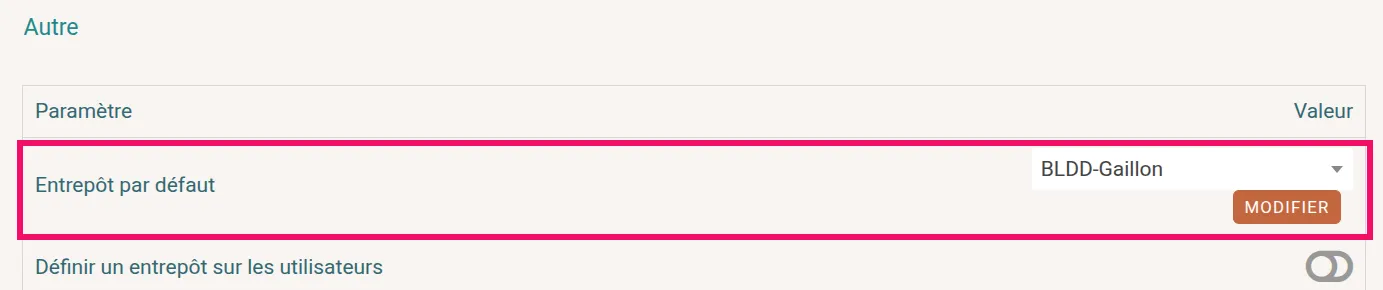
Section intitulée « Choix d’un entrepôt par défaut »Dans la dernière section, vous pouvez choisir un entrepôt par défaut dans le menu déroulant (votre distributeur si vous en avez un, ou vos locaux par exemple).
Modification automatique du stock
Section intitulée « Modification automatique du stock »Dans OPlibris, vous allez gérer les entrées (impressions) et les sorties (ventes) de stock. Il faut configurer la manière dont fonctionne le module Stock pour choisir à quel moment les stocks vont être modifiés automatiquement :
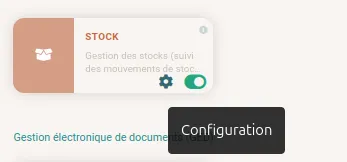
On peut choisir de décrémenter ou d’incrémenter le stock automatiquement à quatre moments différents :
- à la validation des factures/avoirs clients ou fournisseurs
- à la validation des commandes clients ou fournisseurs
- à la validation des expéditions ou des réceptions
- au classement “clôturée” de l’expédition ou de la réception
Décrémentation
Section intitulée « Décrémentation »Pour la décrémentation automatique du stock le choix va dépendre de la manière dont vous suivrez les envois de produits.
Il est possible de suivre vos envois de deux manières : en suivant l’état de vos commandes (1), ou en utilisant le module expédition (2) :
-
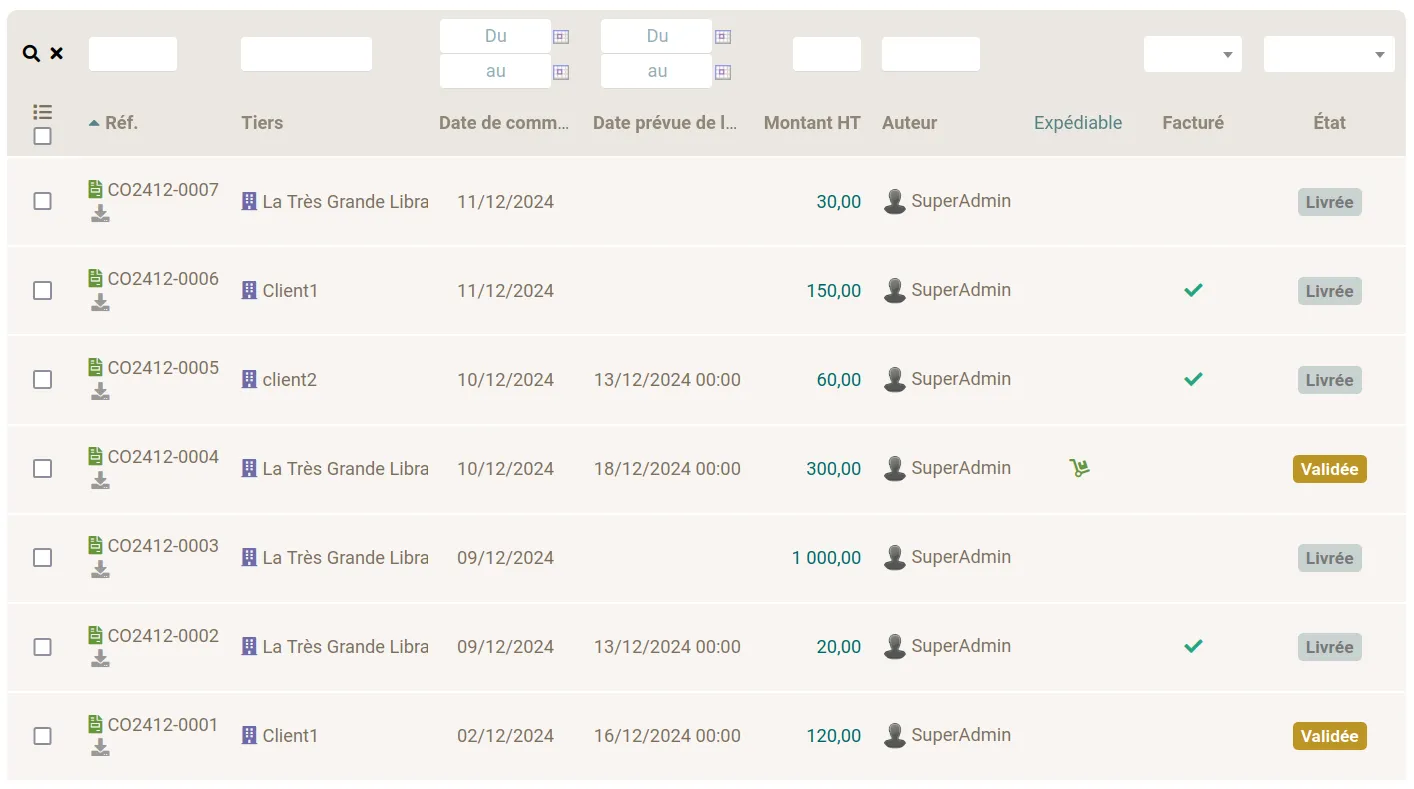
Dans Menu de gauche → Mes commandes, la liste des commandes fait apparaître leur état : Expédiable ou pas, Validée ou Livrée
-
Dans Mes expéditions (menu de gauche), la liste des expéditions fait apparaître leur état : Validée ou Traitées
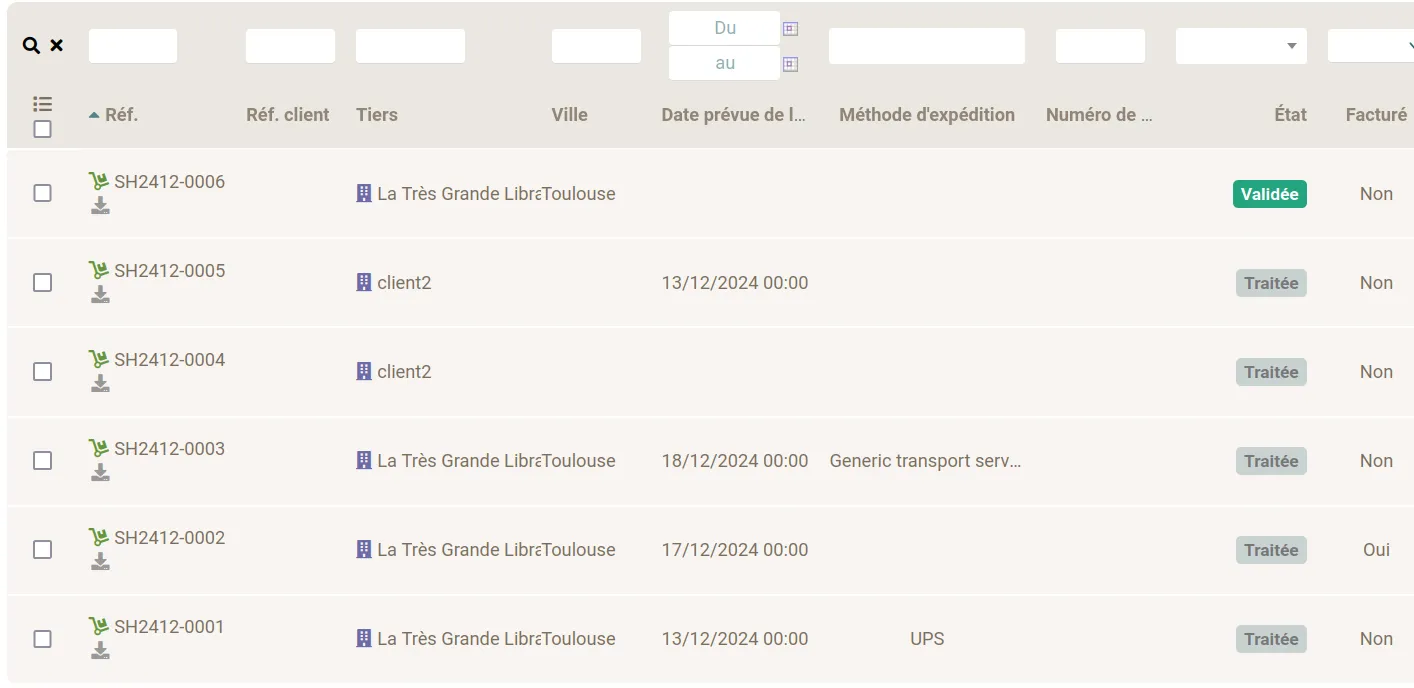
Attention, pour que les envois apparaissent dans Mes expéditions, il faut avoir procédé à une manipulation supplémentaire consistant à Créer une expédition à partir d’une fiche Commande. L’utilisation des Expéditions permet de faire des choses plus précises dans le suivi des envois (Pour plus de précision, lire la section sur les expéditions)
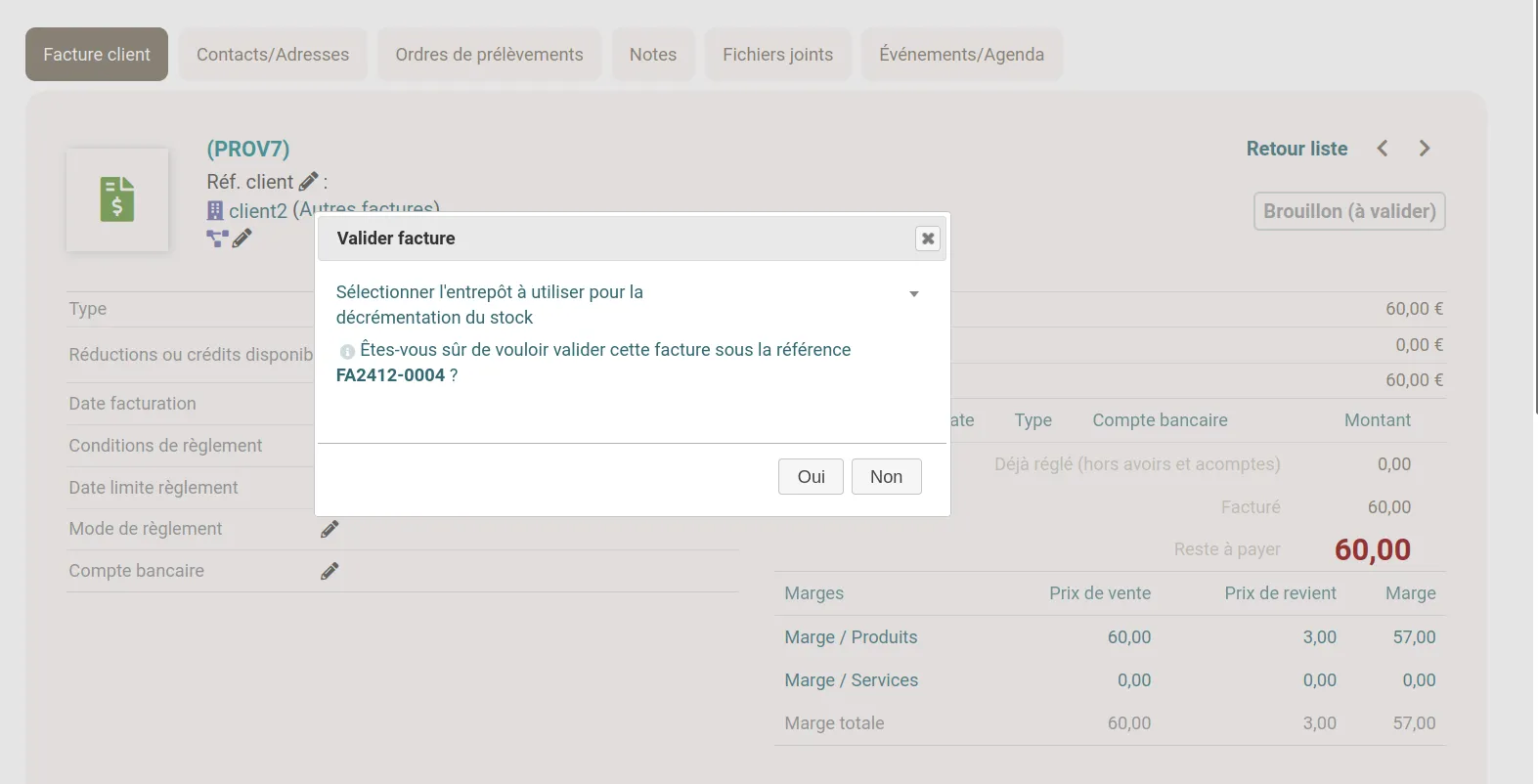
Si vous choisissez l’une des deux premières options (la décrémentation du stock au moment de la validation de la facture ou de la commande), une fenêtre s’ouvrira au moment de la validation de la facture ou de la commande qui permettra de choisir de quel entrepôt viennent les livres.
Incrémentation
Section intitulée « Incrémentation »La logique est similaire pour l’incrémentation automatique des stocks.